QR-koodi genereerimine: täielik juhend 2026
Kuidas QR-kood tegelikult töötab, kuidas seda tasuta genereerida, milliseid vigade paranduse tasemeid valida ja kuidas koodi trükkida. Samm-sammult.
QR-kood on üks lihtsaimaid viise ühendada füüsiline ja digitaalne maailm. Seetõttu kasutavad seda brošüürid, visiitkaardid, pakendid, plakatid ja isegi restoranide menüüd. Lisaks on see kord looduna igavene — seni kuni domeen, mis on koodi sees, töötab. Järelikult piisab ühest õigest QR-koodist aastakümneteks.
Mis on QR-kood ja mida ta sisaldab?
QR (Quick Response) kood on kahemõõtmeline vöötkoodi edasiarendus. Kusjuures erinevalt tavalise vöötkoodi ühest mõõtmest kodeerib QR-kood andmeid nii horisontaalselt kui vertikaalselt. Seega mahub sinna oluliselt rohkem informatsiooni.
Mida QR-koodi sisse saab panna?
- URL — veebiaadress, nt
https://siadesign.ee. Kõige levinum kasutus. - vCard — kontaktandmed (nimi, telefon, email, aadress) salvestuvad telefoni ühe skaneeringuga.
- Wi-Fi — võrgunimi ja parool. Seega külaline saab ühendada ilma parooli tippimata.
- E-mail — avab emaili mustand etteantud aadressiga.
- SMS — avab sõnumiekraani numbri ja tekstiga.
- Tekst — suvaline tekst, kuni ~4296 tähemärki.
- Geolocation — GPS koordinaadid, mis avavad kaardi.
💡 Oluline nüanss:
QR-kood ei sõltu ühestki teenusest ega platvormist. See on lihtsalt kodeeritud tekst.
Seega kui lood QR-koodi aadressiga https://sinudomeen.ee/pakkumine, siis kood töötab seni,
kuni see leht on üleval. Teisisõnu — QR-kood ei "aegu" ega "lähe katki". Domeen töötab = kood töötab.
QR-koodi anatoomia: kuidas arvuti loeb?
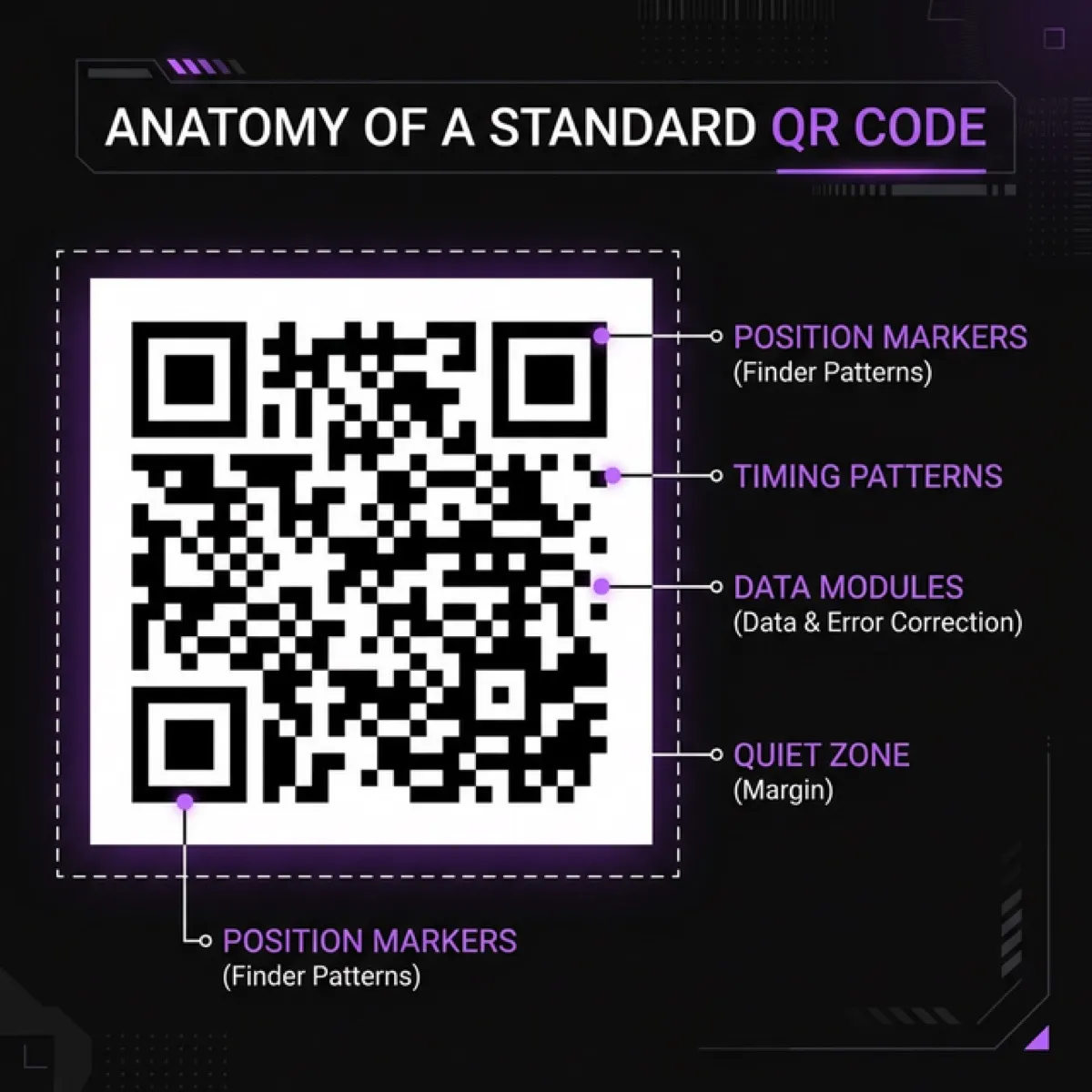
Enne genereerimist on kasulik mõista, kuidas QR-kood on üles ehitatud. Nimelt koosneb iga QR-kood kindlatest struktuurielementidest, mida kaamera tuvastab ja dekodeerib.
Põhikomponendid
- Positsioonimärgid (finder patterns) — kolm suurt ruutu nurkades. Need aitavad kaameral kiiresti tuvastada, et tegemist on QR-koodiga, ja määravad orientatsiooni. Seega loetakse kood õigesti ka pööratud asendis.
- Ajastusmuster (timing patterns) — mustad ja valged ruudud positsioonimärkide vahel. Need aitavad skanneril täpselt aru saada, kui suur on iga andmemoodul.
- Andmemoodulid (data modules) — kodeeritud sisu ise. Iga must või valge ruut on üks bitt. Seega mida rohkem andmeid, seda rohkem ruute ja tihedam kood.
- Vaikne tsoon (quiet zone) — tühi ala ümber koodi (min 4 moodulit). See on hädavajalik! Ilma selleta ei pruugi skanner koodi ära tunda.
- Joondamismärgid (alignment patterns) — igas suuremas QR-koodis (versioon 2+) lisanduvad väiksemad ruudud, mis aitavad parandada kõverdumist.
- Formaadi info — veaparanduse tase ja mask muster on kodeeritud otse koodi sisse.
🔍 Kuidas skanner loeb?
1. Kaamera tuvastab 3 positsioonimärgist, et pildis on QR-kood.
2. Ajastusmuster aitab arvutada moodulite suuruse.
3. Formaadi info ütleb, milline veaparandus on kasutusel.
4. Andmemoodulid dekodeeritakse bittideks ja seejärel tekstiks.
5. Veaparanduse algoritmiga parandatakse võimalikud vigased bitid.
Seega kogu protsess võtab kaasaegsel telefonil alla 100 ms.
Veaparanduse tasemed (Error Correction)
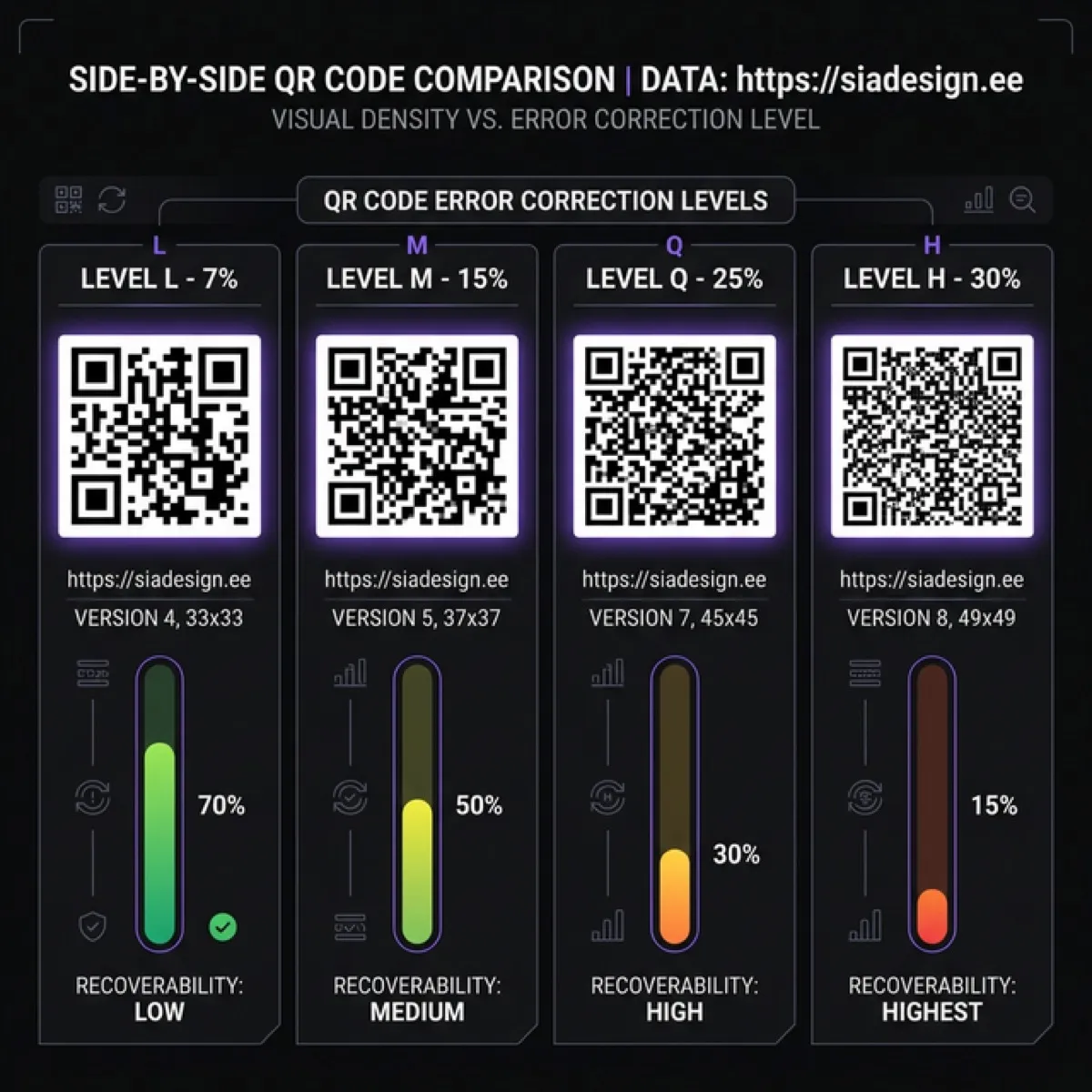
QR-koodi üks geniaalseid omadusi on sisseehitatud veaparandus. See tähendab, et isegi kui osa koodist on kahjustatud, räpane või kaetud logoga, suudab skanner ikkagi andmed taastada. Järelikult on veaparanduse taseme valik kriitiliselt oluline.
Neli taset
Level L — 7% taastamine
Kõige väiksem kood. Sobilik digitaalseks kasutamiseks (ekraanipilt, veebileht), kus kahju risk on minimaalne. Samas on see kõige haavatavam.
Level M — 15% taastamine ✅ Soovituslik
Parim tasakaal suuruse ja töökindluse vahel. Sobib enamikele trükimaterjalidele. Seega on see vaikimisi valik.
Level Q — 25% taastamine
Kui kood on avatud ilmastikule (väliplakatid) või võib saada räpaseks. Koodi suurus on suurem.
Level H — 30% taastamine
Vajalik kui koodile pannakse logo keskele! Logo katab osa andmetest, seega kõrgeim veaparandus on hädavajalik. Kood on kõige tihedam ja suurem.
⚠️ Reegel:
Mida madalam veaparandus, seda väiksem ja puhtam kood — aga ka seda haavatavam.
Mida kõrgem veaparandus, seda tihedam ja suurem kood — aga ka seda vastupidavam.
Seega vali M trüki jaoks ja H logo jaoks. L ainult digitaalsele kasutamisele.
Tasuta QR-koodi genereerimine: 4 parimat viisi
Nüüd praktika juurde. Järgnevalt on 4 tasuta meetodit QR-koodi loomiseks — alates veebitööriistadest kuni terminaliini.
1. Veebipõhised generaatorid
- QRCode Monkey — tasuta, reklaamivaba, võimaldab kohandada värve, kuju ja lisada logo. Ekspordib PNG, SVG, PDF ja EPS. Seega parim valik visuaalselt kohandatud koodideks.
- goQR.me — lihtne ja kiire. Sobib URL, vCard, SMS, Wi-Fi koodide jaoks. Ekspordib PNG ja SVG.
- Nayuki QR Generator — avatud lähtekoodiga, tehniline. Näitab koodi suuruse ja versiooni detailid. Sobilik arendajatele.
2. Terminalis (macOS / Linux)
Kui sul on qrencode installeeritud, saad QR-koodi luua ühe käsuga:
Tulemuseks saad puhta qr-kood.png faili, mida saab kohe trükkida. Lisaks saad SVG formaadis:
3. Pythoniga
Pythoni teegiga qrcode saab genereerida ja kohandada:
4. QR Server API (brauseris)
QR Server pakub tasuta API-d, mida saab kasutada otse brauseris. Seega lihtsalt ava see link:
https://api.qrserver.com/v1/create-qr-code/?size=300x300&data=https://siadesign.ee
Asenda data= parameeter oma lingiga. Pilti saab salvestada ja kasutada. Siiski — see meetod ei paku
logo lisamist ega visuaalset kohandamist.
QR-koodi kohandamine: värvid, logo, kuju
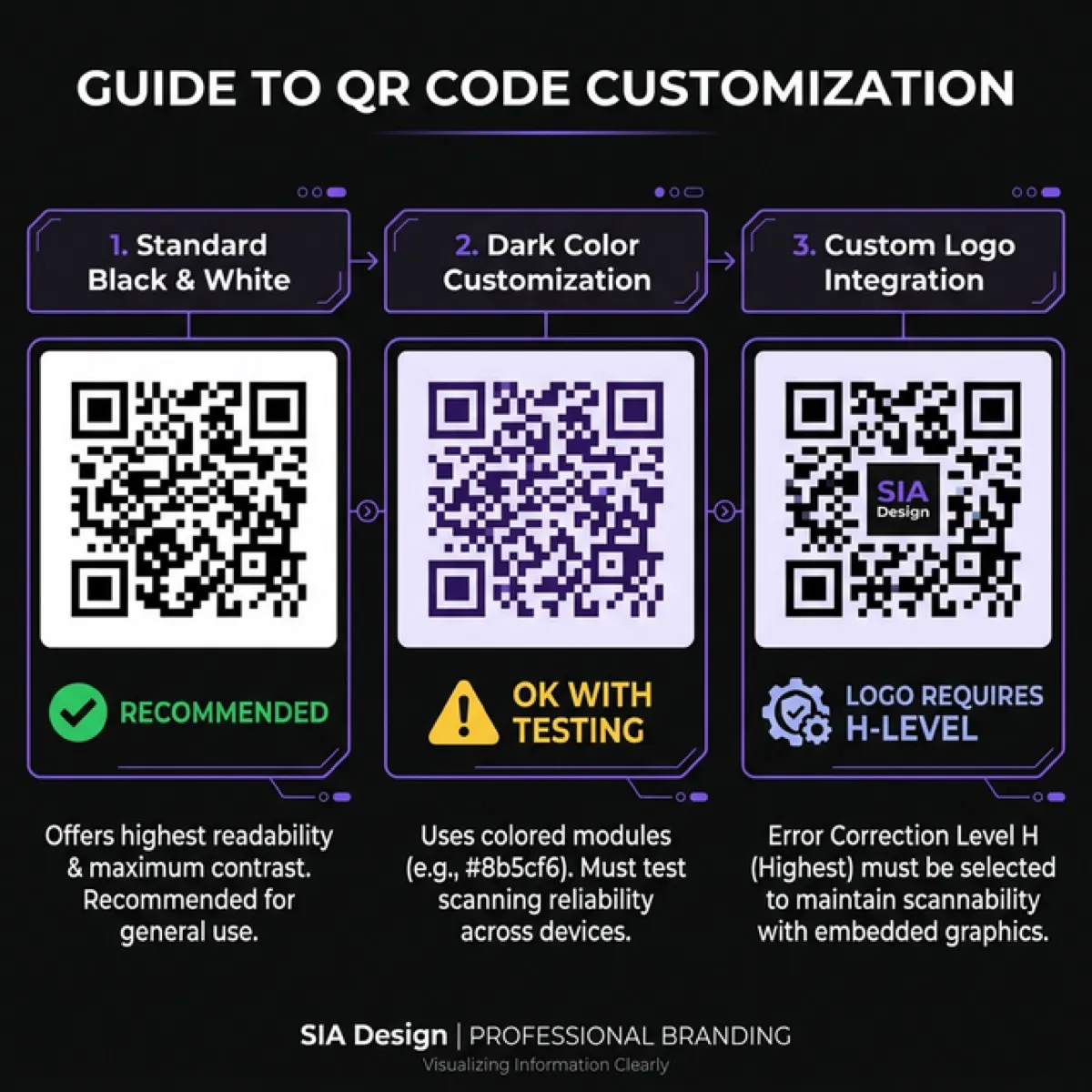
Nüüd kohandamine. Paljud arvavad, et QR-kood peab olema must-valge. Tegelikult saab seda personaliseerida, kuid tuleb järgida kindlaid reegleid, et kood skaneeritav püsiks.
Värvi muutmise reeglid
- Tume kood, hele taust — see on alati ohutu. Must valgel = parim kontrast ja loetavus.
- Tume värv (nt sügav lilla, tumeroheline, tumesinine) valgel — töötab enamikuga. Siiski testi alati enne trükkimist.
- Hele kood tumedal taustal — riskantne! Paljud skannerid loevad vaid tumedat heledal. Seega väldi helesid koode tumedal taustal.
- Gradient ja pehmed üleminekud — ei soovita. Kontrast peab olema terav ja selge.
🎨 Praktiline soovitus:
Jäta kood mustaks. Mustad moodulid valgel taustal annavad 100% kindluse, et kood loetakse igal seadmel, igal printeril ja igal pinnal. Järelikult kui pole konkreetset brändi vajadust — ära muuda värvi.
Logo koodi keskele
- Logo keskele paigutamine on võimalik tänu veaparandusele. Nimelt katab logo osa andmemoodulitest ja veaparandus kompenseerib kaotatud bitid.
- Kasuta alati Level H (30%) kui lisad logo.
- Logo ei tohi olla suurem kui ~25–30% koodi pinnast.
- Logo ümber jäta väike valge puhver (2–3 px).
- Testi! Skaneeri vähemalt 3 erineva seadmega. Kusjuures testi nii lähedalt kui kaugelt.
QR-kood ei aegu — kunagi
See on üks levinumaid väärarusaamu. Paljud usuvad, et QR-koodid "aeguvad" või "lakkavad töötamast". Tegelikult on asi väga lihtne:
- QR-kood on lihtsalt kodeeritud tekst. Seega pole seal mingit serverit, platvormi ega teenust, mis peaks "üleval" olema.
- Kui kood sisaldab URL-i
https://sinudomeen.ee/leht, siis kood töötab seni kui see veebileht eksisteerib. - Domeen muutub või leht kustutatakse? Siis kood viib 404 lehele. Aga kood ise ei ole katki — see edastab endiselt sama teksti.
- Seega: üks kord õigesti tehtud QR-kood kestab igavesti.
⚠️ Erand: dünaamilised QR-koodid
Mõned tasulised platvormid (QR Tiger, Beaconstac jne) pakuvad "dünaamilisi" QR-koode. Need koodid sisaldavad vahenduslinki (redirect), mida saab hiljem muuta. Aga — kui platvorm sulgeb konto või läheb kinni, siis redirect enam ei tööta. Järelikult on staatiline QR-kood (otse sinu domeenile) alati usaldusväärsem.
Trüki spetsifikatsioonid
Kui QR-kood läheb trükki, tuleb järgida kindlaid reegleid. Vastasel juhul ei pruugi kood skaneeritav olla.
- Minimaalne suurus: 2×2 cm (20×20 mm). Väiksem kood võib olla skaneerimatu, eriti kõrgema veaparandusega versioonidel.
- Soovituslik suurus: 3×3 cm visiitkaardile, 5×5 cm brošüürile, 10×10+ cm plakatile.
- Resolutsioon: vähemalt 300 DPI. Seega kasuta vektorformaati (SVG) kui võimalik.
- Vaikne tsoon: minimaalselt 4 moodulit tühja ala koodi ümber. Ära paiguta teksti ega graafikat vastu koodi serva.
- Pind: matt pind on parem kui läikiv. Läikiv pind peegeldab valgust ja raskendab skaneerimist.
- Kontrast: must kood valgel taustal. Ära prindi heledaid koode tumedatel pindadel.
Parimad praktikad: QR-kood turunduses
- Lisa alati selgitus — "Skaneeri portfolioo vaatamiseks" on palju parem kui paljas kood.
- Suuna konkreetsele lehele — mitte avalehele! Kui brošüüris räägid teenusest X, vii QR-kood otse teenuse X lehele.
- Kasuta UTM parameetreid —
?utm_source=brochure&utm_medium=qraitab Google Analyticsiga jälgida, kui palju inimesi koodist tuli. - Testi enne trükkimist — prindi proovi ja skaneeri vähemalt 3 erineva telefoniga.
- Mobiilisõbralik sihtleht — 99% skanneritest on telefonid. Seega peab sihtleht olema mobiilioptimeeritud.
- Ära prindi QR-koodi ainult kaunistuseks — igal koodil peab olema selge eesmärk ja selge CTA.
📊 Mõõda tulemusi:
Kasuta lühendatud URL-e (nt siadesign.ee/brochure) koos UTM parameetritega.
Nii näed Google Analyticsist täpselt, kui palju skaneeringuid sinu brošüüri QR-kood sai.
Seega muutub füüsiline turundus mõõdetavaks.
Tüüpvead QR-koodidega
- Liiga väike kood. Alla 2 cm koodi trükkimine on risk. Seega kontrolli alati suurust.
- QR-kood pildil. Kirju taust segab skaneerimist. Pane kood alati puhtale pinnale.
- Puuduv vaikne tsoon. Tekst või graafika koodi servas muudab selle loetamatuks.
- Vigane URL. Üks puuduv täht ja kood viib 404 lehele. Järelikult testi alati lõpptulemust.
- Vale veaparandus. Level L logoga koodi puhul = kood ei tööta.
- Hele kood tumedal taustal. Paljud skannerid ei loe seda. Seega jää tumeda koodi / hele tausta juurde.
Skaneerimise kontrollnimekiri
- ☐ URL on õige ja töötab
- ☐ Sihtleht on mobiilisõbralik
- ☐ Koodi suurus ≥ 2×2 cm trükis
- ☐ Vaikne tsoon on olemas (min 4 moodulit)
- ☐ Veaparanduse tase on vastavuses kasutusele (M trükk, H logo)
- ☐ Testitud 3+ erineva seadmega
- ☐ Testitud nii lähedalt (10 cm) kui kaugelt (30+ cm)
- ☐ Selgitav tekst koodi kõrval ("Skaneeri portfolioo jaoks")
- ☐ UTM parameetrid tulemuste jälgimiseks
- ☐ Kontrast on piisav (tume kood, hele taust)
FAQ: QR-koodid
Kas QR-kood aegub? +
Ei. Staatiline QR-kood töötab igavesti, seni kuni selle sees olev URL/domeen on aktiivne. Kood ise on lihtsalt kodeeritud tekst — seal pole serveriühendust ega aegumistähtaega.
Milline veaparanduse tase valida? +
Trükile Level M (15%). Logo lisamiseks Level H (30%). Digitaalsele kasutusele piisab Level L (7%). Seega M on turvaline vaikimisi valik.
Kas QR-koodi saab tasuta teha? +
Jah! QRCode Monkey, goQR.me ja terminali tööriist qrencode on kõik täiesti tasuta.
Lisaks saab Pythoniga qrcode teegi abil genereerida.
Kui suur peab QR-kood olema trükis? +
Minimaalselt 2×2 cm (20×20 mm). Visiitkaardil 3×3 cm, brošüüris 5×5 cm. Plakatil vähemalt 10×10 cm. Mida kõrgem veaparandus, seda tihedam kood ja seda suurem peab olema trükk.
Kas saab logo panna QR-koodi sisse? +
Jah, aga kasuta alati Level H veaparandust. Logo ei tohi katta rohkem kui 25–30% koodi pinnast. Testi alati skaneeritavust vähemalt 3 seadmega.
Mis vahe on staatilistel ja dünaamilistel QR-koodidel? +
Staatiline kood sisaldab otse sinu URL-i — töötab igavesti, ei sõltu teenusest. Dünaamiline kood sisaldab vahenduslinki, mida saad hiljem muuta — aga sõltub platvormist. Seega on staatiline alati turvalisem pikaajaline valik.
Vajad professionaalset QR-koodi brošüürile, visiitkaardile või plakatile?
Loome sinu jaoks trükivalmis QR-koodi koos õige veaparandusega, logoga ja UTM linkidega. Alates 35 €.
🎁 Kood IWANTBROCHURE50 = 50 € soodsamalt sinu järgmiselt brošüürilt! Kehtib kuni 31.05.2026.
Küsi pakkumist →Seotud juhendid
Vajad tasuta QR-koodi? Kirjuta meile — aitame!
Genereerime sinu jaoks professionaalse QR-koodi täiesti tasuta. Lihtsalt saada meile oma link ja me teeme ülejäänu.
🎁 Kirjuta kood IWANTFREEQR ja saad tasuta QR-koodi! Pakkumine kehtib kuni 31.05.2026.
Tahan tasuta QR-koodi →SIA DESIGN
Disain ja veebiarendus
SIA DESIGN meeskond kirjutab praktilisi juhendeid veebidisaini, arenduse ja SEO teemadel.
Loe rohkem SIA DESIGN meeskonnast →